
はじめに
こんにちは。りこぴんです。
iPadって便利ですよね。
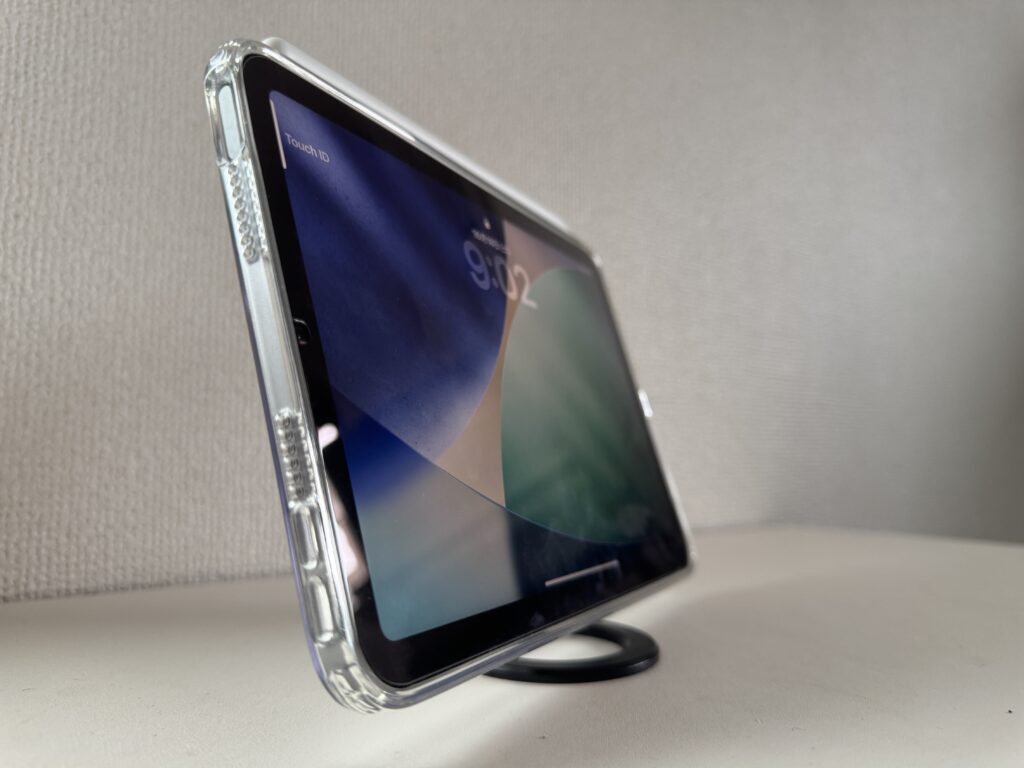
軽くて持ち運びやすいし、Apple Pencilを使えば手書きもできる。
最近のiPadは、Mac化しているといっていいほど、パソコンに近い。

もうパソコンを持ち歩かずに、iPadだけで仕事を済ませられないかな?
そんなことを考えたことがある人もいるのではないでしょうか。
結論から言うと、
小学校教員が、iPadを仕事のメイン端末にするのはおすすめしません。
PCは手放せない。
ただし、使い方を選べば、PCにはない活躍の場がたくさんあります。
その中で、「なんとかiPadだけで作業を完結できないか」と試してみたこともあります。
 りこぴん
が、何度やっても、厳しいもんは厳しい、というのが実感(笑)。
今回は、実際にiPadを使っている小学校教員の立場から、その理由とおすすめの活用方法を紹介します。
iPadだけで仕事をするのは厳しい
まず、WordやExcelなどを使った資料作成について。
iPadでも基本的な操作はできます。
しかし、細かな編集作業になると、やはりPCの方が圧倒的に快適です。
WordやGoogleドキュメントでの資料作成
例えば、おたよりや、校務分掌用の文書を作る場合。
文章を入力するだけなら、iPadでも問題ありません。
しかし、
- 画像を挿入
- 文字の位置を調整
- 表の編集
- 細かいレイアウトの仕上げ
このへんの作業をやり始めると、だんだん面倒になってきます(笑)
iPadだと細かい作業がやりにくい上に、機能制限があることも多い。
いちいち画面タップで作業するのも非効率。
また、アプリやファイル形式によっては、PCで開いたときにレイアウトがずれてしまう可能性もあります。
りこぴんiPadで作ってはみたけど、結局最後はPCで修正した……なんてことも数知れず(笑)。
最初からPCで作った方が早かった、と感じることが多かったですね。
Excelやスプレッドシートでの作業
こちらも同じです。
基本的な入力や関数の使用なら、iPadでもできます。
ただ、教員の仕事では、表を編集したり、データを集計したりする場面もありますよね。
- セルを選択して文字を入力する
- 数式を確認したり、挿入したりする
- 複数のセルを選択して、書式を変更する
こうした細かな操作を繰り返すなら、マウスとキーボードが使えるPCの方がずっとスムーズです。
さらに、Excelではデータの入力規則や条件付き書式など、一部の機能に制限があります。
りこぴん「ん?うまくできない」っていう作業がどこかで出てくるので、やはりPC版の方が安心です。
Canvaでの資料作成
Canvaは、iPadとの相性が比較的よいアプリだと思います。
- 素材を選ぶ
- 文字を入力する
- 配置を整える
こういった作業なら、タッチ操作でも十分使えるし、レイアウト崩れもありません。
ただし、細かな位置調整や文字入力を繰り返すなら、やはりマウスやキーボードがあった方が便利です。
りこぴん本腰を入れてCanva資料や教材を作るときも、私はおとなしくPCを使います。
キーボードやマウスでPC化すれば?説について
ここまで読んで、

いや、iPadにキーボードやマウスを接続すれば、PCに近い使い方もできるでしょ?
と思われた方もいるかもしれません。
実際、私もそういった使い方を何度も試してみました。
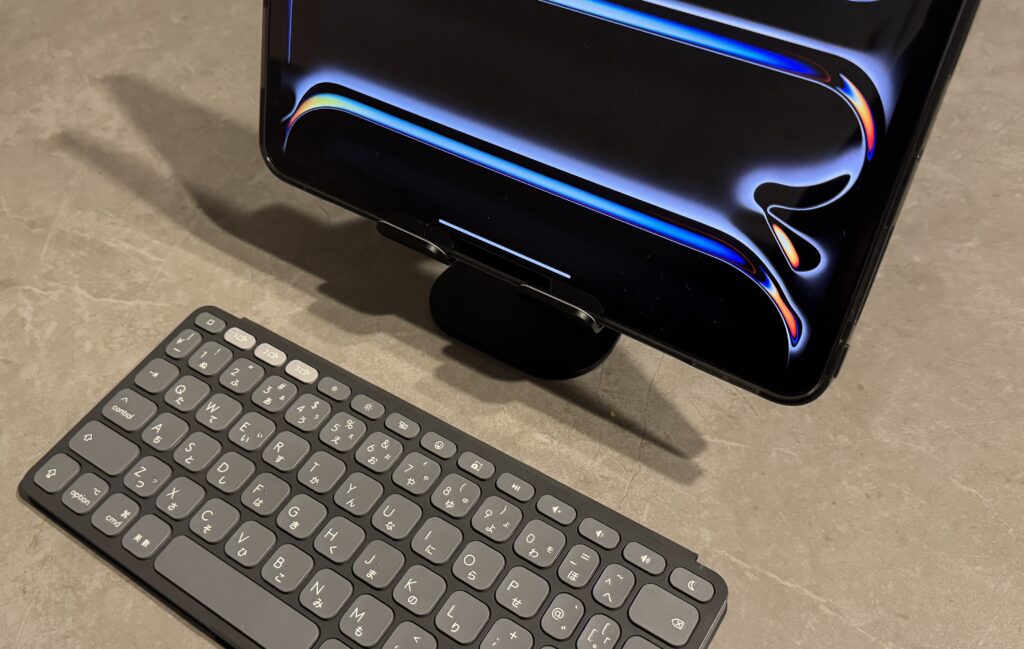
最高峰のiPadアクセサリといってもいい、Magic Keyboardを使ってみた経験もあります。

でも、体感としては、
そこまで準備するなら、ノートPCを持ち出すのとフットワークはそれほど変わらないのでは?
というのが正直なところ。
りこぴん作業のしにくさに耐えてまで、iPadを持ち出さなくてもいいかなと感じました。
軽くて持ち運びやすく、サクサク動くノートPCを1台持っておく方が、仕事の幅は広がると思います。
たとえばMacBookは、PCですが、タブレットを使っているに近いスピード感がありますからね。

それでもiPadは教員におすすめ!
ここまで読むと、逆に、
そうなの?じゃあiPadなんていらない?
と思うかもしれませんね。
いやいや、そんなことはない。
むしろ、教員にとってiPadはかなり便利な道具です。
りこぴんポイントは、PCの代わりにしようとしないこと。
私がおすすめしたいのは、PCとアナログの間を埋める存在として使うことです。
資料の確認や簡単な訂正
会議資料やPDFなどを確認するとき、iPadはとても便利です。
- 紙に印刷せず、その場で資料を開いて確認ができる。
- ちょっとした訂正や、メモの書き込みができる。
- 必要な資料を、まとめて持ち歩ける。
などなど、「手軽さ」という面で、PCにない良さがある。
りこぴん紙の資料を減らせるだけでも、かなり助かります。
ノートや手帳、メモ帳代わり
Apple Pencilを使えば、手書きのノートやメモ帳としても活用できます。
- 思いついたことをサッと書く
- 会議や研修中に、メモを取る
紙のノートと違って、後から検索したり、ページを整理したりできるのも便利です。
紛失リスクを減らせるのもいい。
私はそそっかしいので、これまで、「忘れないように書いたはずのメモをどこに置いたか忘れる」という本末転倒すぎる経験を何度もしてきました。
りこぴんしかしiPadにメモを集約するようになってからは、そんな悲しい事態もほぼ起こっていません。
授業で資料に書き込みながら進める
教員にとって特におすすめしたいのは、やはりこの使い方。
iPadをモニターやプロジェクターに接続して、画面に資料を映します。
そして、Apple Pencilで直接書き込みながら授業を進めます。
例えば、
- 国語の文章に線を引く
- 算数の図形に補助線を書き込む
- ノートや原稿用紙の使い方指導を行う
などなど。
その場で書き込んだ内容を、子どもたちと共有できます。
りこぴんこの使い方は、PC単体ではなかなか実現しにくいです。
板書や紙の教材にもよさはありますが、デジタル資料に手書きで書き込めるのは、iPadならではです。
まとめ:PCとiPadは役割を分けよう
iPadは非常に便利なデバイスです。
しかし、教員用の書類や資料を作成するメイン端末として考えると、PCの方が快適な場面は多い。
逆に、iPadだからこそ活躍できる場面、というのもたくさんあります。
私のおすすめは、PCを仕事の母艦にして、iPadをサブとして活用すること。
校務のクラウド化によって、iPadの出番も増えてきましたが、まだまだこの結論は変わらない気がします。
 りこぴん
このブログが、先生たちが忙しい教育現場を効率的に乗り切るために、少しでも助けになれれば。
ではまた!




コメント