はじめに
こんにちは。
今回は、
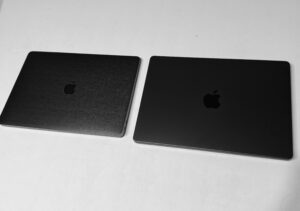
” M1 MacBook Air → M4 MacBook Pro” へのデータ移行を、Thunderbolt ケーブルによる有線接続で行ってみました!
という話。
ちなみに、人生初の Mac 機種変更、そして初めてのデータ移行です。
結果としては「概ね成功」。
ただし正直なところ、少し(いや、かなり?)戸惑う部分がありました。
この記事では、その一部始終をまとめています。
ちなみに私はクリエイターでもエンジニアでもない、ただのガジェット好き教員です。
 りこぴん
りこぴん「えっ、そんなことも知らなかったの?」と感じる部分もあるかもしれませんが(笑)
これから Mac の買い替えやデータ移行を考えている方の参考になればうれしいです。
本文中では、機種変更前を「旧Mac」、変更先を「新Mac」と表記します。
- M1 MacBook Airもすばらしいモデルでした。本当にお世話になった……!

1.OS が揃っていなかった
新Macを起動すると、すぐに「データを移行しますか?」と聞かれました。
Macを初めて開いたときの、あの「ダーン!」という演出、テンション上がりますよね。
りこぴんあ、すみません、話が逸れました。
ところが、ここでいきなりストップ。
「OS が揃っていません」と表示され、データ移行を弾かれてしまったのです。
旧Macは最新OSにアップデート済み。
一方、認定整備済製品として購入した新Macは、OSが未アップデートの状態でした。
結局そのままでは進めず、新Macは最低限の初期設定だけ済ませてログインすることに。
「あとで設定できるもの」はすべてスキップし、まずはソフトウェアアップデートを行いました。
iPhone や iPad のように「アップデート → そのままデータ移行」できるものだと思っていたんですけどね。
りこぴん私のリサーチ不足?
2.有線接続が認識されない
次に起きたトラブルは、有線接続が認識されない問題です。
Mac同士のデータ移行は無線でも可能ですが、
Thunderbolt で有線接続したほうが圧倒的に速くて安定する!
という情報を見て、今回は有線で挑戦することにしました。
ちなみに、ケーブルがThunderbolt対応のものであることが、最重要だそうです。
そんなわけで、Thunderbolt 対応ケーブルも、事前にしっかり準備。
接続方法について特別な設定は不要とのことで、
両端末をケーブルでつなぎ、移行アシスタントを起動しました。
……が。
移行が始まり、接続状況を確認すると、表示はなぜか「ピアツーピア」。
ん?
ピアツーピアって何?
Thunderboltじゃないの?
嫌な予感がする私。
転送速度も約 40MB/秒ほど。
明らかに遅く、「残り数時間」と表示されていました。
調べてみると、「ピアツーピア」とは、 Mac 同士が無線で直接通信している状態とのこと。
りこぴんつまり、有線がまったく認識されていなかったわけです。
え?
ここから数時間待つの?
せっかくThunderboltケーブル買ったのに?
そう思った私は、一度移行をキャンセル。
当時の接続状況は、
- 新Mac:サードパーティ製充電器で給電
- 旧Mac:外部ディスプレイ接続&給電
と、いろいろケーブルを挿している状態でした。
おそらくこれが原因だったのかなと。
りこぴんとくに、外部ディスプレイ接続がよくなかったと思われます。
ということで外部ディスプレイや充電ケーブルをすべて外し、
Mac同士を Thunderbolt ケーブル一本で接続するだけに。
すると無事認識しました。
接続表示も「Thunderbolt」に変わり、一安心です。
りこぴん旧Macから「電源に接続することを強く推奨します」と警告されましたが、このときは無視しました(笑)。
短時間でデータ移行が済むなら、バッテリーはおそらく大丈夫だろうと。
データ容量は約 240GB。
それが 10〜20分程度で転送完了。
感動する速さでしたね。
3.なぜか再起動祭り
……感動したのも束の間。
データ移行後の新Macが、なぜか再起動を繰り返します。
5回、6回と再起動が続き、最終的には初期画面に戻ってしまいました。
嫌な予感がして、なんとか立ち上がったあとの新Macを確認すると、
データはまさかの空っぽ。
りこぴん移行、失敗していました(笑)。
正確な原因は不明ですが、
- 最初に移行をキャンセルした
- 移行中に操作してしまった
などが影響し、内部で何らかのエラーを起こしていた可能性があります。
(移行中は基本、触らないのが鉄則だそうです…)
気を取り直して、もう一度最初からやり直し。
りこぴんアプリやデータが新Macに現れた瞬間は、本当にホッとしましたね。
Thunderboltに悩まされましたが、Thunderboltのおかげで、2回目も数十分でデータ移行が終わりました(笑)
4.Apple Pay が設定できない
新Macでアプリの動作確認をしてみると、
ほとんどのアプリは旧Macと同じように使用可能。
これは快適です。
りこぴん一部は再ログインが必要でしたが、パスキー対応のものも多く、思ったほど手間ではありませんでした。
ただひとつ困ったのが、Apple Pay。
カード番号もセキュリティコードも間違っていないのに、なぜか登録できませんでした。
何度試しても失敗。
そこで試しに旧Mac側のカード情報を削除してみたところ、
あっさり新Mac側で登録成功しました。
Macを複数台使っている場合、セキュリティの関係で制限がかかることがある、とのことです。
おわりに
結果的には、「移行、やってよかった」の一言。
移行アシスタントを使えば、エンジニアでもクリエイターでもない、ただのガジェット好き30代教員の私でも、ほぼそのまま旧Macの環境を新Macに移せました。
特に Thunderbolt ケーブルによる有線移行は、時間短縮という意味でも本当に強力。
りこぴんPCの買い替えは、どうしてもハードルが高く感じますが、これを経験すると「次も Mac だな」と思ってしまいますね。
割と忙しくしていると思われる私たち教員夫婦にとっては、「時間」って、とても大切なものなんです。

多少つまずいた点はありましたが、
これから Mac の機種変更をする方の参考になれば幸いです。
- ちなみに人生初のMac機種変を決めた経緯はこちら。

みなさんのご参考になれば。
では、また!







コメント