はじめに
こんにちは。
今回は、
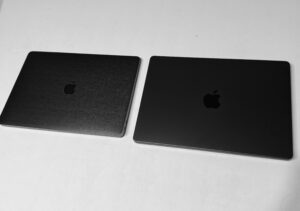
” M1 MacBook Air → M4 MacBook Pro” へのデータ移行を、Thunderbolt ケーブルによる有線接続で行ってみました!
という話。
ちなみに、人生初の Mac 機種変更、そして初めてのデータ移行です。
結果としては「概ね成功」。
ただし正直なところ、少し(いや、かなり?)戸惑う部分がありました。
この記事では、その一部始終をまとめています。
ちなみに私はクリエイターでもエンジニアでもない、ただのガジェット好き教員です。
 りこぴん
りこぴん「えっ、そんなことも知らなかったの?」と感じる部分もあるかもしれませんが(笑)
これから Mac の買い替えやデータ移行を考えている方の参考になればうれしいです。
本文中では、機種変更前を「旧Mac」、変更先を「新Mac」と表記します。
1.OS が揃っていなかった
新Macを起動すると、すぐに「データを移行しますか?」と聞かれました。
Macを初めて開いたときの、あの「ダーン!」という演出、テンション上がりますよね。
りこぴんあ、すみません、話が逸れました。
ところが、ここでいきなりストップ。
「OS が揃っていません」と表示され、データ移行を弾かれてしまったのです。
旧Macは最新OSにアップデート済み。
一方、認定整備済製品として購入した新Macは、OSが未アップデートの状態でした。
結局そのままでは進めず、新Macは最低限の初期設定だけ済ませてログインすることに。
「あとで設定できるもの」はすべてスキップし、まずはソフトウェアアップデートを行いました。
iPhone や iPad のように「アップデート → そのままデータ移行」できるものだと思っていたんですけどね。
りこぴん私のリサーチ不足?
2.有線接続が認識されない
次に起きたトラブルは、有線接続が認識されない問題です。
Mac同士のデータ移行は無線でも可能ですが、
Thunderbolt で有線接続したほうが圧倒的に速くて安定する!
という情報を見て、今回は有線で挑戦することにしました。
ちなみに、ケーブルがThunderbolt対応のものであることが、最重要だそうです。
そんなわけで、Thunderbolt 対応ケーブルも、事前にしっかり準備。
接続方法について特別な設定は不要とのことで、
両端末をケーブルでつなぎ、移行アシスタントを起動しました。
……が。
移行が始まり、接続状況を確認すると、表示はなぜか「ピアツーピア」。
ん?
ピアツーピアって何?
Thunderboltじゃないの?
嫌な予感がする私。
転送速度も約 40MB/秒ほど。
明らかに遅く、「残り数時間」と表示されていました。
調べてみると、「ピアツーピア」とは、 Mac 同士が無線で直接通信している状態とのこと。
りこぴんつまり、有線がまったく認識されていなかったわけです。
え?
ここから数時間待つの?
せっかくThunderboltケーブル買ったのに?
そう思った私は、一度移行をキャンセル。
当時の接続状況は、
- 新Mac:サードパーティ製充電器で給電
- 旧Mac:外部ディスプレイ接続&給電
と、いろいろケーブルを挿している状態でした。
おそらくこれが原因だったのかなと。
りこぴんとくに、外部ディスプレイ接続がよくなかったと思われます。
ということで外部ディスプレイや充電ケーブルをすべて外し、
Mac同士を Thunderbolt ケーブル一本で接続するだけに。
すると無事認識しました。
接続表示も「Thunderbolt」に変わり、一安心です。
りこぴん旧Macから「電源に接続することを強く推奨します」と警告されましたが、このときは無視しました(笑)。
短時間でデータ移行が済むなら、バッテリーはおそらく大丈夫だろうと。
データ容量は約 240GB。
それが 10〜20分程度で転送完了。
感動する速さでしたね。
3.なぜか再起動祭り
……感動したのも束の間。
データ移行後の新Macが、なぜか再起動を繰り返します。
5回、6回と再起動が続き、最終的には初期画面に戻ってしまいました。
嫌な予感がして、なんとか立ち上がったあとの新Macを確認すると、
データはまさかの空っぽ。
りこぴん移行、失敗していました(笑)。
正確な原因は不明ですが、
- 最初に移行をキャンセルした
- 移行中に操作してしまった
などが影響し、内部で何らかのエラーを起こしていた可能性があります。
(移行中は基本、触らないのが鉄則だそうです…)
気を取り直して、もう一度最初からやり直し。
りこぴんアプリやデータが新Macに現れた瞬間は、本当にホッとしましたね。
Thunderboltに悩まされましたが、Thunderboltのおかげで、2回目も数十分でデータ移行が終わりました(笑)
4.Apple Pay が設定できない
新Macでアプリの動作確認をしてみると、
ほとんどのアプリは旧Macと同じように使用可能。
これは快適です。
りこぴん一部は再ログインが必要でしたが、パスキー対応のものも多く、思ったほど手間ではありませんでした。
ただひとつ困ったのが、Apple Pay。
カード番号もセキュリティコードも間違っていないのに、なぜか登録できませんでした。
何度試しても失敗。
そこで試しに旧Mac側のカード情報を削除してみたところ、
あっさり新Mac側で登録成功しました。
Macを複数台使っている場合、セキュリティの関係で制限がかかることがある、とのことです。
おわりに
結果的には、「移行、やってよかった」の一言。
移行アシスタントを使えば、エンジニアでもクリエイターでもない、ただのガジェット好き30代教員の私でも、ほぼそのまま旧Macの環境を新Macに移せました。
特に Thunderbolt ケーブルによる有線移行は、時間短縮という意味でも本当に強力。
りこぴんPCの買い替えは、どうしてもハードルが高く感じますが、これを経験すると「次も Mac だな」と思ってしまいますね。
新しいMacを使えるのはワクワクが止まりません。
多少つまずいた点はありましたが、
これから Mac の機種変更をする方の参考になれば幸いです。
自宅で、しかも短時間でここまでできるのは本当に便利。
みなさんのご参考になれば。
では、また!









コメント